Jako doświadczony praktyk wiem, jak ważne jest sprawne poruszanie się po systemach, które wspierają naszą codzienną pracę w szkole. Ten artykuł to praktyczny przewodnik, stworzony z myślą o nauczycielach i administratorach szkolnych, którzy chcą szybko i bezbłędnie dodać program nauczania w systemie Librus Synergia. Krok po kroku pokażę Ci, jak to zrobić, abyś mógł skupić się na tym, co najważniejsze na edukacji.
Dodawanie programu nauczania w Librus Synergia: przewodnik krok po kroku
- Dodawanie programów nauczania w Librus Synergia wymaga odpowiednich uprawnień, zazwyczaj posiadanych przez administratorów lub nauczycieli z dostępem do modułu "Programy nauczania".
- Istnieją dwie główne metody: wykorzystanie ogólnopolskiej bazy programów (preferowane) lub ręczne dodanie programu własnego/autorskiego.
- Funkcja dodawania programów znajduje się najczęściej w menu Librusa pod ścieżką: Narzędzia -> Programy nauczania.
- Przy dodawaniu programu własnego konieczne jest uzupełnienie kluczowych pól, takich jak Etap edukacyjny, Przedmiot, Tytuł, Autor, Wydawnictwo oraz Numer dopuszczenia MEN (jeśli dotyczy).
- Kluczowym, często pomijanym etapem jest przypisanie dodanego programu do konkretnej klasy lub grupy zajęciowej na dany rok szkolny, bez czego program nie będzie widoczny w dzienniku.
- Prawidłowe dodanie i przypisanie programu jest podstawowym obowiązkiem nauczyciela na początku roku szkolnego, zgodnym z polskim prawem oświatowym.
Prawidłowe dodanie programu nauczania w Librusie dlaczego to takie ważne?
Prawidłowe dodanie programu nauczania w Librus Synergia na początku roku szkolnego to nie tylko kwestia porządku, ale przede wszystkim podstawowy obowiązek każdego nauczyciela. Zgodnie z polskim prawem oświatowym, realizacja podstawy programowej musi być dokumentowana, a e-dzienniki, takie jak Librus, stały się standardowym narzędziem do tego celu. Poprawne wprowadzenie programu zapewnia spójność i transparentność nauczania, a także ułatwia rozliczanie się z realizowanych treści, co jest kluczowe zarówno dla dyrekcji, jak i organów nadzoru pedagogicznego. To fundament, na którym opiera się cała dokumentacja przebiegu nauczania.
Kto może dodawać programy nauczania? Sprawdź swoje uprawnienia
Z mojego doświadczenia wynika, że dostęp do funkcji dodawania programów nauczania w Librus Synergia nie jest uniwersalny. Zazwyczaj uprawnienia te posiadają administratorzy systemu, którzy zarządzają ogólną konfiguracją platformy. Jednakże, w wielu szkołach, nauczyciele również otrzymują dostęp do modułu "Programy nauczania", co pozwala im samodzielnie zarządzać swoimi programami. Jeśli nie widzisz tej opcji w swoim panelu, najprawdopodobniej musisz skontaktować się z administratorem Librusa w Twojej szkole, aby nadał Ci odpowiednie uprawnienia.
Dwa scenariusze dodawania programu który wybrać?
W systemie Librus Synergia mamy do czynienia z dwoma głównymi scenariuszami, jeśli chodzi o dodawanie programów nauczania. Pierwszy to wykorzystanie ogólnopolskiej bazy programów, która jest zintegrowana z systemem i zawiera wiele programów dopuszczonych do użytku szkolnego. Drugi scenariusz to dodanie programu własnego, czyli autorskiego, który nie znajduje się w ogólnopolskiej bazie. Wybór odpowiedniej ścieżki zależy od tego, jaki program zamierzasz realizować w danym roku szkolnym.
Scenariusz A: Korzystasz z gotowego programu dopuszczonego przez MEN
Jeśli Twój program nauczania jest powszechnie dostępny i został dopuszczony do użytku szkolnego przez Ministerstwo Edukacji Narodowej (MEN), a co za tym idzie, znajduje się w zintegrowanej bazie Librusa (np. w bazie ORE), to ten scenariusz jest dla Ciebie. Jest to metoda preferowana i zdecydowanie szybsza, ponieważ program jest już w systemie ze wszystkimi niezbędnymi danymi. Wystarczy go odnaleźć i przypisać, co znacząco skraca czas potrzebny na jego wprowadzenie.
Scenariusz B: Realizujesz program autorski lub spoza oficjalnej bazy
Ten scenariusz dotyczy sytuacji, gdy realizujesz program autorski, innowacyjny, lub taki, który z jakiegoś powodu nie figuruje w ogólnopolskiej bazie programów Librusa. W takim przypadku będziesz musiał ręcznie wprowadzić wszystkie szczegóły programu do systemu. Wymaga to większej precyzji i uzupełnienia wielu pól, ale daje pełną elastyczność w dokumentowaniu unikalnych treści nauczania. Pamiętaj, że nawet programy autorskie często wymagają zgody dyrekcji szkoły i spełnienia określonych wymogów formalnych.
Dodawanie programu z ogólnopolskiej bazy Librus instrukcja krok po kroku
-
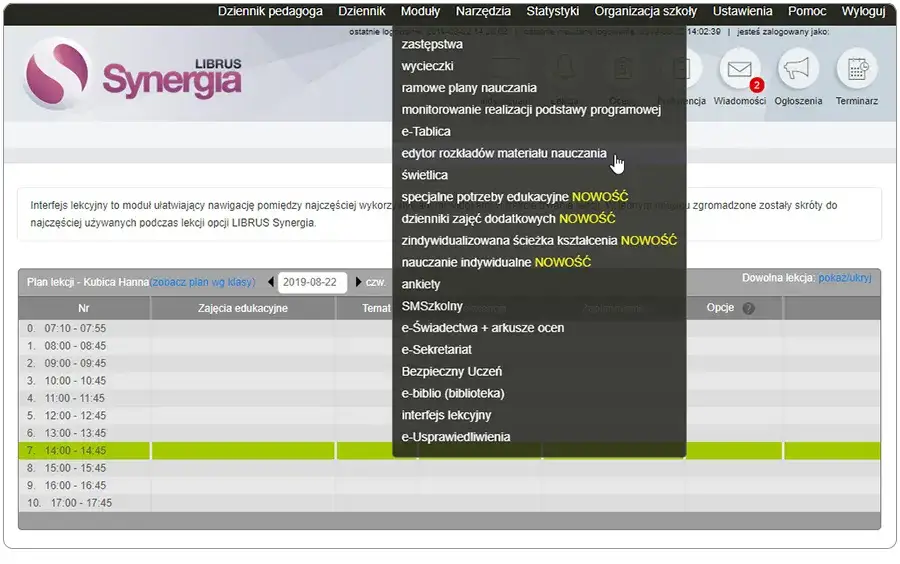
Krok 1: Znajdź właściwą zakładkę nawigacja po menu Librus Synergia
Aby rozpocząć, musisz zlokalizować odpowiednią funkcję w menu Librusa. Standardowa ścieżka to:
Narzędzia->Programy nauczania. Zwróć uwagę, że interfejs Librusa może się nieznacznie różnić w zależności od wersji systemu i indywidualnych ustawień Twojej szkoły. Jeśli nie możesz znaleźć tej opcji, sprawdź inne zakładki lub skontaktuj się z administratorem. -
Krok 2: Wyszukiwanie programu jak skutecznie używać filtrów (przedmiot, etap edukacyjny)
Po wejściu do modułu "Programy nauczania", zobaczysz opcję wyszukiwania w ogólnopolskiej bazie. Aby szybko znaleźć interesujący Cię program, skorzystaj z dostępnych filtrów. Najczęściej są to: przedmiot (np. język polski, matematyka), etap edukacyjny (np. szkoła podstawowa klasy I-III, liceum ogólnokształcące), a czasem także wydawnictwo czy autor. Precyzyjne użycie filtrów znacząco zawęzi wyniki i ułatwi odnalezienie właściwego programu.
-
Krok 3: Wybór i zatwierdzenie jedno kliknięcie, by dodać program do bazy szkolnej
Gdy już znajdziesz swój program na liście wyników wyszukiwania, zaznacz go. Zazwyczaj obok nazwy programu znajduje się przycisk lub ikona, która pozwala na jego dodanie. Wystarczy jedno kliknięcie, aby program został przeniesiony do bazy programów dostępnych w Twojej szkole. To jeszcze nie koniec program jest w bazie, ale musisz go jeszcze przypisać do konkretnej klasy, o czym opowiem w dalszej części przewodnika.
Jak dodać własny program nauczania szczegółowy przewodnik
-
Krok 1: Wybór opcji "Dodaj program własny"
Gdy znajdziesz się w module "Programy nauczania", poszukaj opcji zatytułowanej "Dodaj program własny" lub "Dodaj program autorski". To właśnie ta funkcja pozwoli Ci na wprowadzenie programu, którego nie ma w ogólnopolskiej bazie Librusa. Kliknij w nią, aby otworzyć formularz uzupełniania danych.
-
Krok 2: Wypełnianie formularza które pola są obowiązkowe?
Przed Tobą formularz, który wymaga uzupełnienia. Zwróć uwagę, że niektóre pola są obowiązkowe zazwyczaj są one oznaczone gwiazdką lub innym wyróżnikiem. Dla prawidłowej ewidencji programu, musisz uzupełnić następujące kluczowe pola:
- Etap edukacyjny: Określ, dla jakiego etapu nauczania przeznaczony jest program.
- Przedmiot: Wybierz przedmiot, którego dotyczy program.
- Tytuł programu: Pełna nazwa Twojego programu nauczania.
- Autor/Autorzy: Imię i nazwisko autora lub autorów programu.
- Wydawnictwo: Jeśli program jest wydany, podaj nazwę wydawnictwa.
- Rok wydania: Rok, w którym program został wydany lub zatwierdzony.
- Numer dopuszczenia MEN: Jeśli program posiada taki numer, wpisz go w odpowiednie pole.
Tytuł, autor, wydawnictwo czyli metryczka Twojego programu
Te pola są niczym metryczka Twojego programu. Tytuł programu powinien być jasny i jednoznaczny, odzwierciedlając jego zawartość. Autorzy i wydawnictwo to informacje kluczowe dla identyfikacji i weryfikacji programu. Pamiętaj, aby wpisać je dokładnie, tak jak figurują w oficjalnej dokumentacji programu. To ważne dla spójności danych i zgodności z wymogami formalnymi.
Numer dopuszczenia MEN kiedy i gdzie go wpisać?
Numer dopuszczenia MEN jest istotny dla programów, które uzyskały akceptację Ministerstwa Edukacji Narodowej. Jeśli Twój program autorski takowy posiada (np. w wyniku procedury dopuszczenia do użytku w szkole), koniecznie wpisz go w odpowiednie pole formularza. Jeśli program jest całkowicie autorski i nie posiada numeru dopuszczenia MEN, pole to możesz pozostawić puste lub wpisać informację, że nie dotyczy, jeśli system tego wymaga. Zawsze upewnij się, że masz podstawę prawną do realizacji programu bez numeru dopuszczenia, jeśli taka sytuacja ma miejsce.
-
Krok 3: Zapisanie programu autorskiego w szkolnej bazie
Po dokładnym wypełnieniu wszystkich wymaganych pól i zweryfikowaniu poprawności wprowadzonych danych, kliknij przycisk "Zapisz" lub "Dodaj". Twój program autorski zostanie wówczas dodany do szkolnej bazy programów w Librusie. Pamiętaj, że to dopiero pierwszy krok program jest teraz w systemie, ale aby był widoczny w dzienniku, musisz go jeszcze przypisać do konkretnej klasy, co jest kolejnym, niezwykle ważnym etapem.
Kluczowy etap jak przypisać dodany program do Twojej klasy?
-
Dlaczego samo dodanie programu do bazy to nie wszystko?
To jest punkt, który często bywa pomijany, a jest absolutnie kluczowy! Samo dodanie programu do bazy szkolnej w Librusie to dopiero połowa sukcesu. Jeśli nie wykonasz kolejnego kroku, czyli przypisania go do konkretnej klasy lub grupy zajęciowej na dany rok szkolny, program nie będzie widoczny w Twoim dzienniku lekcyjnym. Oznacza to, że nie będziesz mógł realizować materiału zgodnie z wybranym programem, a system nie będzie go uwzględniał w statystykach czy raportach. Bez przypisania, program po prostu "wisi" w systemie, ale nie jest aktywny.
-
Instrukcja przypisywania programu do dziennika zajęć
- Po dodaniu programu (czy to z bazy ogólnopolskiej, czy własnego), wróć do modułu "Programy nauczania".
- Znajdź swój program na liście programów dostępnych w szkole.
- Zaznacz go i poszukaj opcji "Przypisz do klasy/grupy" lub podobnej.
- System poprosi Cię o wybranie klasy, przedmiotu oraz roku szkolnego, dla którego chcesz przypisać program. Dokładnie wskaż wszystkie te parametry.
- Jeśli uczysz w kilku klasach ten sam przedmiot i realizujesz ten sam program, powtórz proces przypisywania dla każdej z tych klas.
- Po wybraniu wszystkich niezbędnych opcji, zatwierdź przypisanie.
-
Jak sprawdzić, czy program został poprawnie przypisany?
Aby upewnić się, że wszystko poszło zgodnie z planem, przejdź do widoku swojego dziennika lekcyjnego dla wybranej klasy i przedmiotu. W sekcji dotyczącej programu nauczania (często znajduje się ona na początku dziennika lub w jego ustawieniach) powinieneś zobaczyć nazwę przypisanego programu. Jeśli jest widoczny, oznacza to, że proces przypisania zakończył się sukcesem i możesz rozpocząć dokumentowanie realizacji materiału.
Najczęstsze problemy i ich rozwiązania co robić, gdy coś pójdzie nie tak?
Problem: Nie widzę opcji "Dodaj program nauczania"
Najczęściej ten problem wynika z braku odpowiednich uprawnień. Jak wspomniałem wcześniej, dostęp do tego modułu nie jest domyślny dla wszystkich nauczycieli. W takiej sytuacji najlepszym rozwiązaniem jest kontakt z administratorem systemu Librus w Twojej szkole i poproszenie o nadanie stosownych uprawnień. Upewnij się, że jasno określasz, do czego potrzebujesz dostępu.
Problem: Mojego programu nie ma w ogólnopolskiej bazie danych
Jeśli po dokładnym przeszukaniu ogólnopolskiej bazy programów Librus nie znajdujesz swojego programu, nie martw się. W takiej sytuacji należy skorzystać z opcji dodawania programu własnego/autorskiego. Postępuj zgodnie ze wskazówkami, które przedstawiłem w sekcji "Jak dodać własny program nauczania szczegółowy przewodnik", pamiętając o dokładnym uzupełnieniu wszystkich pól.
Problem: Popełniłem błąd w opisie programu jak go edytować?
Błędy się zdarzają, ale Librus zazwyczaj pozwala na ich korektę. Aby edytować błędnie wprowadzony program nauczania, wróć do modułu "Programy nauczania", znajdź swój program na liście programów szkolnych, a następnie poszukaj opcji "Edytuj" (często jest to ikona ołówka lub koła zębatego). Po kliknięciu w nią, otworzy się formularz z danymi programu, które możesz poprawić, a następnie zapisać zmiany.
Problem: Chcę usunąć błędnie dodany program czy to możliwe?
Tak, usunięcie błędnie dodanego programu jest zazwyczaj możliwe, jednak z pewnymi ograniczeniami. Jeśli program został już przypisany do klasy i rozpoczęto jego realizację (np. wpisano tematy lekcji), system może zablokować możliwość usunięcia. W takim przypadku konieczne może być najpierw usunięcie przypisania programu z dziennika. Jeśli program nie był używany, znajdź go w module "Programy nauczania" i poszukaj opcji "Usuń" (zazwyczaj ikona kosza). Pamiętaj, aby zawsze postępować ostrożnie przy usuwaniu danych z systemu.
Przeczytaj również: Jak się uczyć na medycynie? Sprawdzone strategie na sukces!
Dobra praktyka po dodaniu programu co jeszcze warto wiedzieć?
Jak skopiować przypisanie programu na kolejne lata szkolne?
Wiele szkół realizuje te same programy przez kilka lat. Jeśli system Librus Synergia oferuje taką funkcjonalność, poszukaj w module "Programy nauczania" lub w ustawieniach dziennika opcji "Kopiuj przypisanie programu na kolejny rok szkolny". To bardzo wygodne rozwiązanie, które pozwala zaoszczędzić czas, eliminując potrzebę ponownego przypisywania programu co roku. Zawsze jednak zweryfikuj, czy program nadal jest aktualny i zgodny z obowiązującymi przepisami.
Udostępnianie programów autorskich innym nauczycielom w Twojej szkole
Jeśli stworzyłeś program autorski, który okazał się skuteczny i chcesz się nim podzielić z innymi nauczycielami w Twojej szkole, Librus Synergia często umożliwia taką współpracę. Po dodaniu programu własnego, może istnieć opcja "Udostępnij innym nauczycielom" lub "Ustaw jako publiczny w szkole". Dzięki temu inni pedagodzy będą mogli znaleźć Twój program w szkolnej bazie i przypisać go do swoich klas, co sprzyja wymianie doświadczeń i standaryzacji nauczania w placówce.